Windiff
Windiff: comparer des fichiers
Autre utilitaire très pratique: Windiff.
Bien qu'il ne soit pas cité dans le fichier d'aide, Windiff est bel et bien installé dans le dossier des outils de support.
Recourez à Windiff quand vous désirez comparer deux à deux des fichiers ou des répertoires entiers.
Il est un des rares utilitaires à disposer de sa propre interface graphique, qui est simple à utiliser.
Vous êtes libre bien entendu de le lancer à partir de l'invite de commande, si vous recherchez l'efficacité.
Pour comparer un fichier situé dans le dossier courant avec un fichier du même nom situé dans un autre dossier,
saisissez: windiff chemin_de_l 'autre__fichier.
Pour comparer le dossier courant avec un autre dossier complet, saisissez: windiff chemin_de_l'autre_dossier
Pour comparer deux dossiers saisissez: windiff chemin_du_premier_dossier et chemin_du_second_dossier
Et comparez deux fichiers en saisissant: windiff chemin_du_premier_fichier et chemin d.u second fichier
Windiff en image
1. Lancer le programme :
Pour commencer une comparaison de fichier avec Windiff, cliquez sur :
Démarrer/Tous les programmes/Windows supporttools/Commande prompt
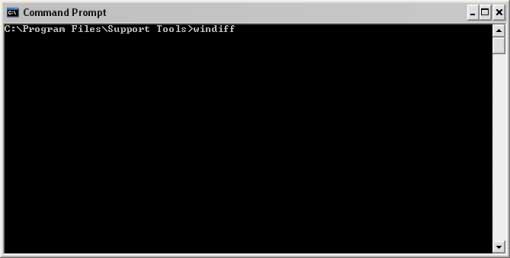
Saisissez " windiff " et appuyez sur la touche " entrée ", la fenêtre du programme s'ouvre
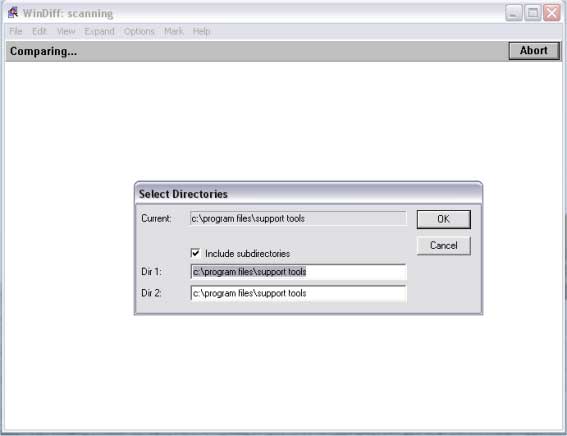
2. Comparer des dossiers : Vous pouvez immédiatement commencer à comparer des fichiers et des répertoires. Pour afficher les différences entre dossiers, cliquez sur File/Compare directories et selectionnez le premier dossier. Cliquez ensuite sur Open et selectionnez le second dossier
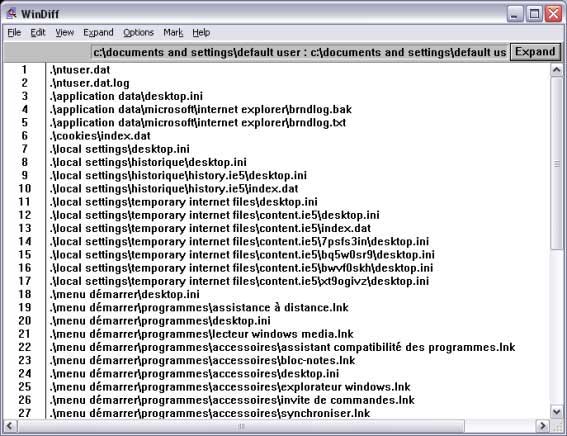
3. Afficher les résultats : Le rapport de comparaison s'affiche et déroule le liste des fichiers étudiés. Les fichiers identiques restent en noir. Les fichiers différents d'un dossier à l'autre apparaissent en rouge. Dans ce cas, Windiff indique dans quel dossier se trouve le fichier le plus récent.


30-01-2008