Planifiez l'Ouverture Automatique d'un Logiciel
Certains logiciels démarrent seuls pour effectuer des tâches comme des mises à jour,
la vérification de virus sur le poste, ect. D'autres logiciels ont besoin d'être activés toutes les semaines
par exemple pour nettoyer votre système, mais aucune option n'est prévue pour vous éviter d'effectuer cette
tâche manuellement.
Windows met à votre disposition l'utilitaire Tâches planifiées, qui permet d'ouvrir automatiquement
des logiciels ou des fichiers au moment qui vous convient le mieux. Voici comment créer cette tâche.
Etape 1
Choisissez la tâche à effectuer.
Pour créer cette tâche planifiée, Windows doit s'ouvrir avec un compte sécurisé, si vous n'en avez pas,
créez-en un en suivant la procédure ci-dessous.
Créer un compte sécurisé
Pour créer un compte sécurisé, choisissez, dans le menu Démarrer, l'option Paramètre et
Panneau de configuration.
Double-cliquez sur Compte utilisateur, puis cliquez sur Créer un nouveau compte. Attribuez un
nom à ce nouveau compte et cliquez sur suivant. Cochez la case Administrateur de l'ordinateur,
puis cliquez sur Créer un compte.
Attribuez ensuite un mot de passe en cliquant sur le nom du compte dans la zone Choisissez un compte à modifier,
puis sur Créer un mot de passe. Tapez le mot de passe dans les zones et cliquez sur créer un mot de passe.
Utilisez ce compte pour ouvrir Windows.
1 --> Dans la barre des tâches, cliquez sur Démarrer, puis sur l'option Programmes ou
Tous les programmes en fonction du mode d'affichage du menu Démarrer.
2 --> Dans le menu qui se déroule, cliquez respectivement sur les options Accessoires, Outils système,
puis sur :
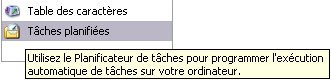
3 --> Dans la fenêtre qui s'affiche, double-cliquez sur l'îcone :

4 --> La fenêtre qui apparaît affiche la liste de tous les logiciels installés sur votre ordinateur.
Cliquez sur le logiciel qui doit s'ouvrir. Ici il s'agit de :
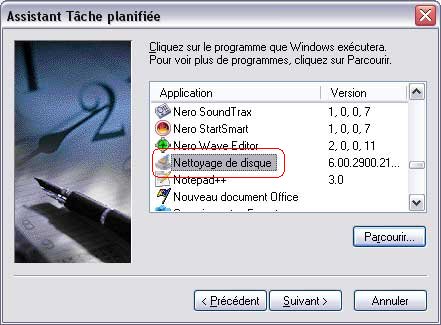
Cliquez sur Suivant.
Remarque : Pour trouver un logiciel qui n'est pas dans la liste, cliquez sur Parcourir.
En général, il se situe dans Program Files.
Etape 2
Indiquez quand la tâche doit s'éxécuter.
1 --> Dans la fenêtre qui s'affiche, nommez la tâche en tapant dans la zone
Entrez un nom pour cette tâche, par exemple Démarrer nettoyage du disque.
2 --> Précisez ensuite la fréquence à laquelle cette tâche doit s'accomplir en cochant, dans la zone
Exécuter cette tâche, la case :
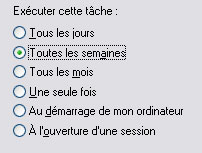
Continuez en cliquant sur le bouton Suivant.
3 --> Maintenant, précisez à Windows le jour et l'heure de l'ouverture du logiciel en cochant ou en tapant
les données dans la zone proposées.
Pour cet exemple, j'ai choisi de démarrer le Nettoyage du disque tous les dimanches à 10 heures.
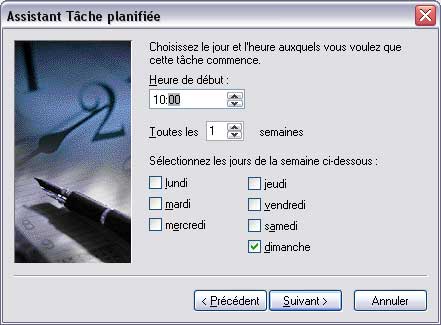
Cliquez sur Suivant.
4 --> Indiquez pour quel compte la tâche doit s'activer. Windows propose le compte sur lequel vous êtes
connecté.
Changez-le si ce n'est pas le bon, puis tapez et confirmez le mot de passe correspondant au compte.
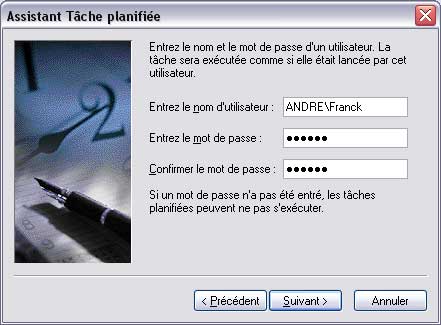
Cliquez sur Suivant, puis sur Terminer. La tache planifiée apparaît ainsi:
Bien entendu, pour que la tâche s'active, l'ordinateur doit être allumé à la date prévue.


30-01-2008