Installation d'un Réseau sous Windows XP
Qu’est-ce qu’un réseau ?
Un réseau est constitué d'au moins deux ordinateurs. Ces ordinateurs communiquent ensemble via une interface réseau et un lien physique pour
s'échanger des informations. L'intérêt d'un réseau est de mutualiser des ressources comme des fichiers, des imprimantes ou une connexion Internet.
Dans les entreprises, il devient alors possible de collaborer grâce au système d'information qui peut intégrer des gestionnaires de bases
de données, une messagerie, un portail intranet, ... Sur les réseaux locaux, appelés LAN (Local Area Network), les interfaces réseaux sont
fréquemment des cartes réseaux de type Ethernet. Windows XP permet aussi l'utilisation de cartes pour réseaux sans fils (802.11b, Bluetooth
ou HomeRF).Pour les réseaux étendus (WAN), des modems ou routeurs pourront être employés.
En plus d'un lien physique (câble, fibre optique, ondes élecromagnétiques (haute fréquence, infrarouge ou laser)), il faut un langage
commun pour échanger les informations : c'est le protocole.
Adressage IP
Le protocole est donc un "langage" extrêmement structuré qui permet aux ordinateurs interconnectés de communiquer.
Pour que deux ordinateurs puissent échanger des informations, ils doivent utiliser le même protocole. Le protocole couramment utilisé
par Windows XP se nomme TCP/IP (Transmission Control Protocol/Internet Protocol). C'est le protocole de base utilisé sur Internet,
mais aussi dans la majorité des entreprises.
Sur un réseau TCP/IP, chaque ordinateur possède une adresse IP. C'est comme un numéro de téléphone. Chaque adresse IP est constituée de
quatre octets séparés par un point. L'adresse a donc pour forme W.X.Y.Z. Les quatre variables peuvent varier entre 0 et 255 à quelques
exceptions près. Le premier octet W permet d'identifier la classe du réseau, et déterminer le masque par défaut.
En effet, il existe 5 classes différentes : A, B, C, D et E.
Seules les classes A, B et C sont utilisées en production. Toutes les adresses IP de la classe A commencent par une valeur comprise entre 1 et 126.
Pour la classe B, cela varie de 128 à 191 enfin pour la classe C, il s'agit de 192 à 223.
| W varie de : | C'est un réseau de : | Le masque par défaut est ! |
| 1 à 126 | Classe A | 255.0.0.0 |
| 128 à 191 | Classe B | 255.255.0.0 |
| 192 à 223 | Classe C | 255.255.255.0 |
Exemples : l'adresse 124.32.65.1 est en classe A (puisque 124 est compris entre 1 et 126), le masque par défaut sera donc 255.0.0.0.
L'adresse 169.254.6.12 est en classe B (puisque 169 est compris entre 128 et 191), le masque par défaut sera donc 255.255.0.0.
Enfin si l'adresse est 192.168.0.6, il s'agit d'une adresse en classe C (puisque 192 est compris entre 192 et 223),
le masque par défaut est donc 255.255.255.0.
Pourquoi a t-on besoin de connaître le masque ? Pour communiquer directement, deux ordinateurs doivent avoir des adresses IP différentes
mais sur le même réseau IP. Pour déterminer le réseau IP, un ET logique est réalisé entre l'adresse IP et le masque de sous réseau.
En logique, on a :
0 ET 0 = 0
0 ET 1 = 0
1 ET 0 = 0
1 ET 1 = 0
Sans passer par une conversion en binaire, il faut savoir que 255 en décimal équivaut à 8 bits positionnés à 1 (11111111)
soit 27+26+25+24+23+22+21+20= 128+64+32+16+8+4+2+1.
En classe A l'identifiant de réseau ressemble à W.0.0.0 aussi pour que deux hôtes puissent communiquer il doivent avoir le même octet en W
(exemple : 126.32.12.5 peut communiquer avec 126.253.0.32), en classe B il est égal à W.X.0.0, enfin en classe C : W.X.Y.0.
Aussi plus le masque de sous réseau comporte de bits à 1 et moins il y aura d'hôtes par réseau :
| Classe | Nombre de réseaux possibles | Nombres d'hôtes par réseau |
| A | 126 | 256³ - 2 = 16 777 214 |
| B | 64 * 256 = 16384 |
256² - 2 = 65 534 |
| C | 32 * 256 * 256 = 2 097 152 | 256 - 2 = 254 |
Pour définir l'adresse IP, une fois que la carte réseau a été installée, dans le menu Démarrer, cliquez du bouton droit sur les Favoris Réseau
puis cliquez sur la commande Propriétés. Double cliquez sur la connexion, sous l'onglet Prise en charge, vous voyez l'adresse IP apparaître.
Pour en changer, sous l'onglet Général, cliquez sur le bouton Propriétés puis double cliquez sur le Protocole Internet (TCP/IP).
Quatre solutions sont envisageables sous Windows XP pour définir l'adresse IP :
configuration manuelle
configuration par DHCP (cela est couramment réalisé en entreprise : un serveur du réseau est chargé d'attribuer à chaque hôte qui le demande
une adresse IP).
Configuration lors du partage de connexion Internet : lorsqu'une connexion Internet est partagée, l'ordinateur qui partage la connexion a
pour adresse 192.168.0.1. Il est alors serveur DHCP et affecte aux autres ordinateurs des adresses du type 192.168.0.Z ou Z est compris
entre 2 et 254.
Configuration par APIPA, cette fonctionnalité permet à Windows XP de s'attribuer lui même une adresse IP si aucune des solutions précédentes
n'a abouti. Dans ce cas, l'adresse ressemble à 169.254.Y.Z où Y peut varier de 0 à 255 et Z peut varier de 1 à 254.
C'est la configuration la plus fréquente. Toutes les cinq minutes Windows XP cherchera à contacter un serveur DHCP pour tenter d'obtenir
une adresse IP pour une durée de bail déterminée.
Matériel et branchements
Pour installer un réseau, il vous faut des cartes réseau (une par ordinateur), du câble à paires torsadées avec des connecteurs RJ45 sertis
et un concentrateur (hub ou switch). Tout se matériel se trouve facilement chez les revendeurs informatiques.
Notez que le concentrateur doit être alimenté en électricité. La longueur maximale de chaque câble ne peut excéder 100 mères.
Aujourd'hui, deux vitesse de travail sont disponibles : 10 ou 100 Mbs (millions de 0 ou 1 par seconde). Pour que le réseau soit à 100 Mbs
(théoriques), il faut que les cartes réseau et le concentrateur soient compatibles pour ce débit (appelé aussi bande passante).
Il faut aussi que le câble soit de qualité suffisante (catégorie 5 ou supérieure). Si vous n'avez que deux ordinateurs,
vous n'aurez pas besoin de concentrateur, dans ce cas vous devrez utiliser un câble croisé, c'est à dire que les paires d'émission
et de réception ont été inversées.
Une fois les branchements réalisés, votre réseau doit fonctionner même sans configuration particulière, en effet APIPA (Windows 98/2000 et XP
seulement) a du attribuer une adresse IP à chaque carte.
Néanmoins, vous pouvez utiliser l'assistant Configuration du réseau pour plus de simplicité.
L'assistant Configuration du réseau
Avant d’exécuter cet Assistant, il est nécessaire :
d’installer les cartes réseaux ainsi que les modems et de brancher les câbles ;
de mettre sous tension tous les ordinateurs, imprimantes et modems connectés au réseau ;
de définir l’ordinateur hôte, logiquement celui qui possède la meilleure connexion Internet (ADSL, RNIS, …).
Il est conseillé que cet ordinateur exécute Windows XP Édition Familiale ou Windows XP Professionnel.
de connecter à Internet l’ordinateur hôte
Dans le menu Démarrer, pointez sur Tous les programmes, puis Accessoires, puis Communications puis cliquez sur Assistant Configuration du réseau.
Vous pouvez aussi saisir la commande netsetup dans la boîte de dialogue Exécuter du menu Démarrer.
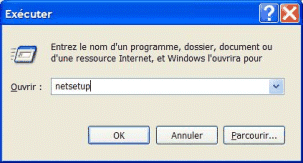
Cliquez sur le bouton Suivant.
Au besoin, cliquez sur le lien liste de vérification pour la création d'un réseau si vous avez besoin d'informations supplémentaires.
Puis cliquez sur le bouton Suivant.
Choisissez ensuite les options adaptées à votre cas. Le nom de l'ordinateur est le nom qui identifiera votre ordinateur sur le réseau,
vous pourrez même ajouter une description. Le groupe de travail sert à regrouper de façon logique plusieurs ordinateurs au sein des Favoris
réseau de Windows.
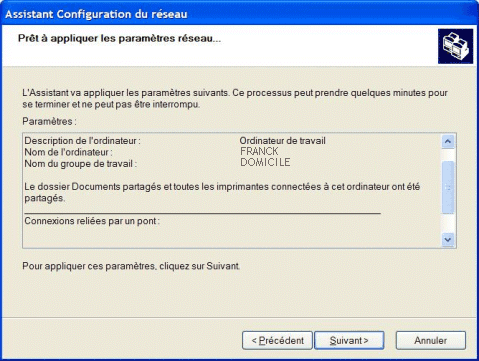
Votre ordinateur est configuré avec les nouveaux paramètres. Une fois configuré, il vous est proposé de créer une disquette pour configurer les autres ordinateurs du réseau.
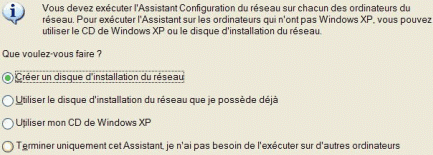
S'il s'agit de Windows 98, vous n'aurez pas beaucoup à faire si ce n'est de choisir l'adressage IP automatique. Pour Windows 95 (ou Windows 3.11),
vous devrez installer TCP/IP et configurer TCP/IP pour définir une adresse commençant par 192.168.0.Z où Z est compris entre 2 et 254 et n'est pas utilisé par une autre stations
sur le réseau (si vous accédez à une connexion Internet partagée par Windows XP). Le masque sera 255.255.255.0 par 169.254.Y.Z où Y varie entre 0 et 255 et Z varie entre 1 et 254.
Le masque sera 255.255.0.0.
Remarque : pour modifier les propriétés réseau de Windows 9x/Me : cliquez du bouton droit sur le Voisinage réseau puis sur la commande
Propriétés. Ensuite installez au besoin le protocole TCP/IP et configurez le en double cliquant dessus. Vous devrez redémarrer
(contrairement à Windows XP) après chaque modification de la configuration.
Partage de fichiers
En fait il n'est pas possible de partager un fichier, mais vous pourrez partager le dossier qui contient des fichiers et d'autres dossiers.
Vous devez être utilisateur avec pouvoir ou Administrateur pour partager un dossier.
Depuis le Poste de travail ou l'Explorateur Windows, cliquez du bouton droit sur le dossier à partager. Attention, tout le contenu du
dossier sera accessible aux autres ordinateurs de votre réseau. Puis dans le menu contextuel, cliquez sur Partage et sécurité.
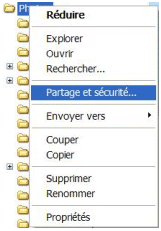
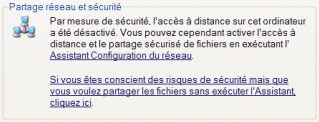
La première fois, sous l'onglet Partage, cliquez sur le lien Si vous êtes conscient des risques de sécurité mais que vous voulez partager les fichiers sans exécuter l'Assistant, cliquez ici.
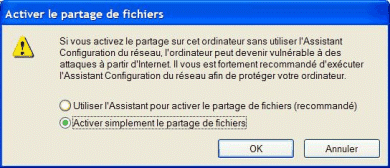
Choisissez ensuite l'option Activer simplement le partage de fichiers. Puis cliquez sur le bouton OK.
Vous pouvez maintenant cocher la case Partager ce dossier sur le réseau. Indiquez un nom de partage. Ce nom sera visible dans les Favoris réseau, il n'est pas recommandé d'utiliser des espaces dans les noms de partage. Pour plus de simplicité, utilisez au départ le même nom de partage que le nom du dossier. Pour retrouver les partages créés sur votre ordinateur, saisissez compmgmt.msc dans la boîte de dialogue Exécuter du menu Démarrer. Dans le conteneur Dossiers partagés\Partages, vous trouverez tous les partages de actifs.
Si vous souhaitez que d'autres utilisateurs puissent modifier le contenu du dossier et de ses sous dossiers, cochez la case Autoriser les utilisateurs réseau à modifier mes fichiers.
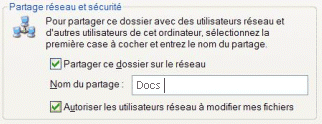
Cliquez sur le bouton OK, le dossier devient accessible depuis le réseau.
Pour y accéder, vous pouvez utiliser les favoris réseau puis localiser l'ordinateur dans le voisinage réseau, ou plus rapidement :
dans le menu démarrer, cliquer sur Exécuter, puis saisir : \\ordinateur\partage. Ordinateur est le nom de l'ordinateur donné dans
la configuration du réseau et partage le nom du partage. Pour accéder à une ressource partagée sous Windows XP, il est vivement conseillé
d'utiliser sur l'ordinateur accédant au dossier partagé un compte utilisateur (avec le même mot de passe) que sur l'ordinateur qui partage
le dossier. Si vous accédez au dossier partagé depuis Windows 9x/Me, la casse du mot de passe n' pas d'importance.
Par contre entre ordinateurs Windows NT4, Windows 2000 ou XP la casse du mot de passe compte.
Remarque : la casse est la différenciation des majuscules et des minuscules.
Partage de connexion Internet
Vous pouvez partager rapidement une connexion Internet sans utiliser l'assistant, néanmoins cela risque de remettre en cause le fonctionnement
général de votre réseau, notamment au niveau de l'adressage IP.
Pour partager une connexion Internet, vous devez disposer d'au moins deux interfaces réseau (un modem et une carte réseau ou deux cartes réseau
dans le cas du câble ou de l'ADSL).
Depuis les connexions réseau : pour y accéder, cliquez du bouton droit sur les Favoris réseau dans le menu Démarrer, puis choisissez Propriétés.
Cliquez du bouton droit sur la connexion à partager, puis sur Propriétés.
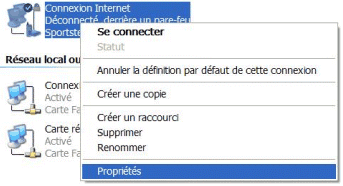
Dans la boîte de dialogue des propriétés de la connexion, sous l'onglet Avancé, cochez la case
Autoriser d'autres utilisateurs du réseau à se connecter via la connexion Internet de cet ordinateur.
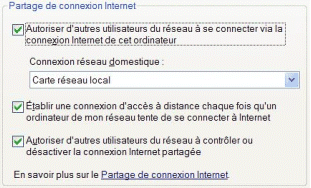
Cliquez sur le bouton OK. La connexion au réseau local prend alors obligatoirement l'adresse IP : 192.168.0.1.
Laissez toutes les autres stations du réseau en DHCP, c'est à dire en configuration IP automatique. Le poste qui partage la connexion
les configurera alors correctement.


30-01-2008