Dupfinder
Dupfinder sert à dénicher les fichiers «dupliqués» sur le disque dur.
Fort utile pour faire le ménage dans une configuration encombrée, dupfinder doit s'employer avec une extrême modération,
à cause des risques que comporte son utilisation. Comme il dispose d'une interface Windows, son fonctionnement est assez simple.
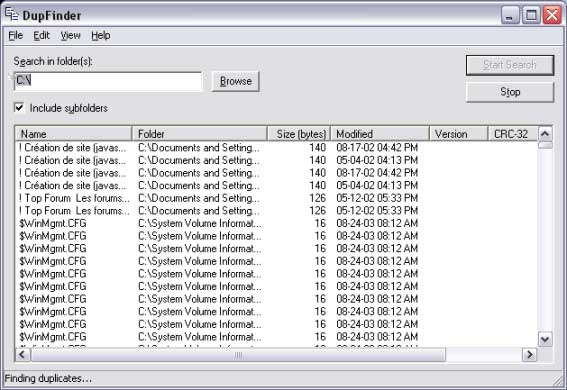
Lancez un " scan " du disque dur ou d'un dossier précis et les fichiers en double sont aussitôt repérés.
Ne supprimez pas trop vite les fichiers qui paraissent inutiles. Commencez plutôt par les renommer.
Vous aurez toujours la possibilité de les ressusciter s'il s'avère que vous en avez besoin.
Ce léger travail est pris en charge par dupfinder: une de ses fonctions s'occupe de modifier à votre place
l'extension du fichier. Une façon simple de conserver plusieurs exemplaires du même fichier sans risque de confusion.
A la recherche du doublon perdu
1. Lancer une recherche
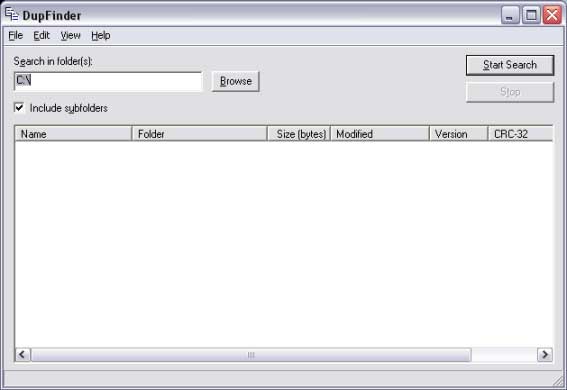
Lorsque vous lancez dupfinder, le menu déroulant " Search in folder " se place par défault danc C:\.
Laissez ce paramétrage en l'état et cliquez sur " Start search " pour lancer une inspection de votre disque dur.
En fonction de sa taille, l'opération dure plus ou moins longtemps.
2. Afficher les infos de fichier
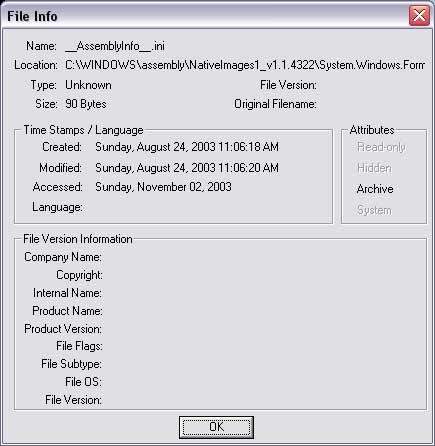
A partir de la liste qui s'affiche, cliquez droit sur un fichier pour en afficher un profil condensé qui indique la taille,
date de création, etc etc...
Ces infos, de même que la localisation, vous aident à déterminer si le fichier n'est pas redonbant sur votre disque.
3. Renommer ou supprimer
Attention : Il n'est guère indiqué de supprimer des fichiers dans le dossier Windows ou l'un de ses sous répertoires.
Cela dit, les centaines, voire les milliers de fichiers duplliqués sur votre disque dur devrait vous occupez un petit moment.


30-01-2008