Console de Récupération sous Windows XP
En résumé
Ce dossier a pour but de vous montrer la fonctionnalité et les limites de la
console de récupération de Windows XP. Celle-ci est conçue pour vous aider
lorsque votre ordinateur sous Windows XP ne démarre plus correctement ou ne
démarre plus du tout.
Pour plus d'informations
Grâce à la console de récupération de Windows XP, vous pourrez obtenir un accès
limité aux volumes NTFS, FAT et FAT32 sans démarrer l'interface graphique
Windows XP.
Dans la console de récupération, vous pouvez :
Utiliser, copier, renommer ou remplacer des dossiers ou fichiers du système
d'exploitation.
Activer ou désactiver des services ou périphériques lors du prochain démarrage
de votre ordinateur.
Réparer le secteur de démarrage du système de fichiers ou le secteur de
démarrage principal.
Créer et formater des partitions sur les lecteurs.
Notez bien que seul un administrateur peut obtenir l'accès à la console de
récupération, et qu'un utilisateur non autorisé ne peut pas utiliser de volume
NTFS.
Pour démarrer la console de récupération
Pour démarrer la console de récupération, appliquez l'une des méthodes suivantes
:
Démarrez votre ordinateur à l'aide des disquettes d'installation ou des CD-ROM
de Windows XP.
Lorsque l'écran " Bienvenue ! " s'affiche, appuyez sur F10, ou sur R
pour réparer, puis sur C pour démarrer la console de récupération.
Ajoutez la console de récupération au dossier de démarrage de Windows XP en
utilisant
Winnt32.exe à l'aide du paramètre
/cmdcons.
Vous devez disposer d'environ 7 Mo d'espace de disque dur sur votre partition
système pour stocker les dossiers et fichiers Cmdcons.
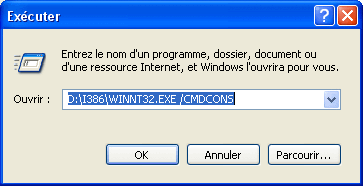
Pour installer la console de récupération, depuis la boîte de dialogue "
Exécuter ", lancez la commande : " D:\I386\WINNT32.EXE /CMDCONS " Où
" D " représente la lettre du lecteur de CD-ROM où se trouve le master ou
le CD d'installation de Windows XP.
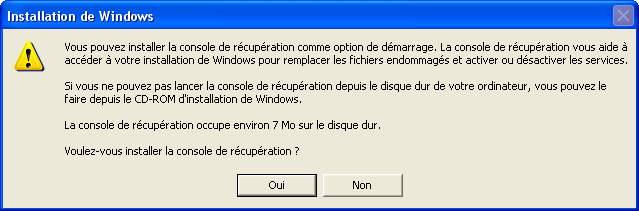
Une fois que l'installation débute, cliquez sur " Oui " puis sur " Suivant ".
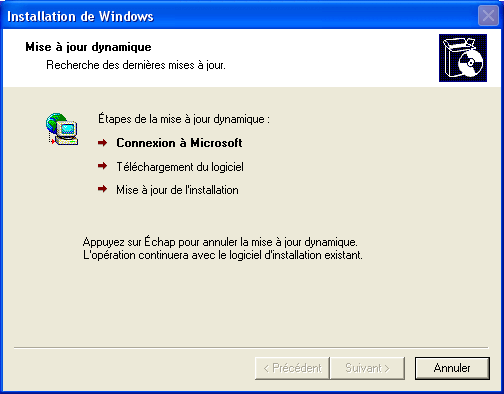
Si vous êtes connecté à Internet , s'exécutera une mise à jour dynamique chez Microsoft.
Et comme indiqué dans la fenêtre ci-dessous appuyez
sur Echap pour l'annuler si vous souhaitez continuer avec le
logiciel d'installation existant sur votre CDROM où se
trouve le master d'installation de Windows XP.
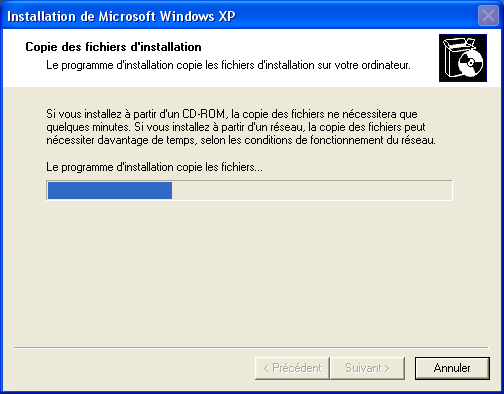
L'installation va durer quelque temps au bout duquel le message suivant va s'afficher.
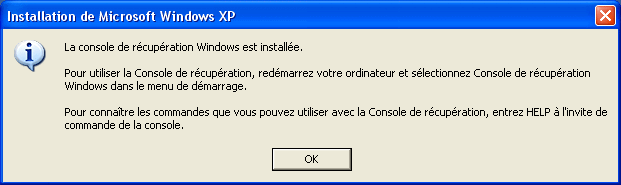
Redémarrer votre ordinateur. Le menu de démarrage a été modifié et ressemble à ce que montre l'image ci-dessous
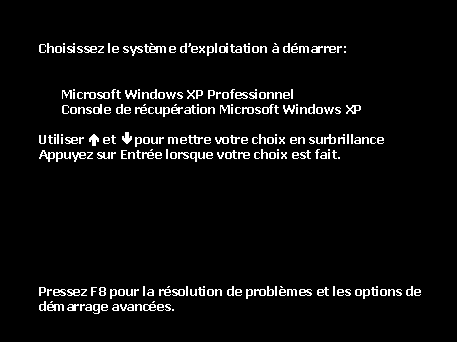
Maintenant sélectionnez le menu correspondant au démarrage de la console de récupération. L'écran affiche l'invite de l'image suivante.
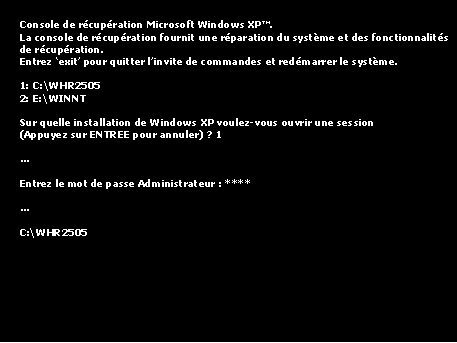
Vous pouvez maintenant Choisir la partition sur laquelle vous voulez travailler puis, sur l'écran suivant, le
système vous demandera le mot de passe Administrateur après quoi vous aurez la main sur les disques de la machine.
Il y a pour des raisons évidentes de sécurité, l'impossibilité de copier des fichiers vers le lecteur de disquette. Vous ne pourrez
accéder qu'aux répertoires suivant :
%SystemRoot% ainsi qu'à ses sous-répertoires.
\CmdCons ainsi qu'à ses sous-répertoires s'ils existent.
Les répertoires \Program Files et \Documents and Settings pourront être accessibles par une
Stratégie de groupe.
Information pour système miroir
La commande " WINNT32 /CMDCONS " effectue les mêmes vérifications du système que lors d'une
installation " propre ". Une installation " propre " de Windows 2000 n'est pas autorisée sur une partition
système mise en miroir.
Si vous souhaitez que la console de récupération pré-installée sur une partition système mise
en miroir facilite une réparation, vous devez supprimer le miroir, installer la console et recréer le miroir.
REMARQUE : Si vous utilisez une mise en miroir d'un disque de base hérité, vous ne devez pas supprimer le
miroir à moins que vous ne souhaitiez mettre à niveau le disque de base vers un disque dynamique. Les mises en
miroir de disques hérités ne peuvent pas être recréées dans Windows 2000. Seuls les miroirs de
disques dynamiques peuvent être créés.
La pré-installation d'une console de récupération sur un ordinateur doté de
Microsoft Windows NT 4.0 est autorisée, mais vous devez supprimer le miroir, installer la console de
récupération, recréer le miroir et effectuer la mise à niveau vers Windows 2000. Ce processus permet de
conserver la mise en miroir du disque de base hérité.
Voici l'adresse ou vous pourrez consulter l'impossibilité d'installer la console de récupération sur un système mirroir :
F229077.
L'utilisation de la console de commandes
Après le démarrage de la console de récupération, le message suivant s'affiche :
Interpréteur de commandes de la console de démarrage de Windows NT(TM).
AVERTISSEMENT :
Il s'agit d'une invite de commandes à fonctions limitées conçue uniquement comme un utilitaire de
récupération du système destiné à des utilisateurs confirmés. L'utilisation
incorrecte de cet utilitaire peut entraîner de sérieux problèmes au niveau du système dont
la résolution peut nécessiter la réinstallation de Windows NT.
Tapez " exit " (sans les guillemets) pour quitter l'invite de commande, puis redémarrez le système.
1: C:\WINNT
À quelle installation Windows voulez-vous vous connecter (Entrée pour abandonner) ?
Après avoir entré le numéro correspondant à l'installation correcte de Windows, entrez le mot de
passe du compte Administrateur. Notez que si vous utilisez un mot de passe incorrect trois fois de suite, la console de
récupération s'arrête. De plus, si la base de données SAM est manquante ou endommagée, vous ne
pouvez pas utiliser la console de récupération car vous ne pouvez pas être correctement authentifié.
Après avoir entré votre mot de passe et démarré la console de récupération,
il vous suffit de taper " exit " pour redémarrer votre ordinateur.
Restrictions et limites de la console de commandes
À partir de la console de récupération, vous
ne pouvez utiliser que les dossiers suivants :
Le dossier racine
Le dossier %SystemRoot% et les sous-dossiers de
l'installation Windows à laquelle vous vous êtes
connecté.
Le dossier Cmdcons.
Des supports amovibles tels que les lecteurs de
CD-ROM.
REMARQUE : Si vous essayez d'accéder à d'autres dossiers, vous recevez un message d'erreur indiquant "
Accès refusé ". De plus, dans la console de récupération, vous ne pouvez pas copier un fichier
à partir du disque dur local sur une disquette. En revanche, vous pouvez copier un fichier à partir d'une
disquette ou d'un CD-ROM sur un disque dur et à partir d'un disque dur sur un autre disque dur.
Toute les commandes disponibles HELP
La commande help affiche toutes les commandes prises en
charge suivante :
ATTRIB
La commande attrib peut, à l'aide de l'un des
paramètres suivants, modifier les attributs d'un fichier
ou d'un dossier :
+R
- R
+S
- S
+H
- H
+ Définit un attribut
- Rétablit un attribut
R Attribut de fichier en lecture seule
S Attribut de fichier système
H Attribut de fichier caché
REMARQUE : Au moins l'un des attributs doit être
défini ou effacé. Pour afficher les attributs,
utilisez la commande dir.
CD et CHDIR
Les commandes cd et chdir modifient le dossier. Si vous tapez cd
.. , cela indique que vous souhaitez vous déplacer vers le
dossier parent.
Tapez cd lecteur: pour afficher le dossier actuel dans le
lecteur spécifié. Tapez cd sans les
paramètres pour afficher le lecteur et le dossier
actuels.
La commande chdir considère les espaces comme
délimiteurs. Vous devez entrer le nom d'un sous-dossier
qui contient des espaces entre guillemets.
Par exemple : cd "\winnt\profiles\username\programs\menu
démarrer"
CHKDSK
chkdsk lecteur /p /r
Cette commande (où lecteur indique le lecteur à
vérifier) vérifie et si nécessaire
répare ou récupère un lecteur.
De plus, cette commande marque les secteurs défectueux et
récupère des informations lisibles.
Le commutateur /p demande à la commande de faire
une vérification exhaustive du lecteur même si
celui-ci ne contient pas de problèmes et corrige toutes
les erreurs.
Le commutateur /r repère les secteurs
défectueux et récupère les informations
lisibles. Notez que le fait de préciser le commutateur
/r implique le commutateur /p.
La commande chkdsk peut être
spécifiée sans arguments, dans quel cas le lecteur
actuel est implicite et sans commutateur.
Les commutateurs répertoriés sont acceptés
en option. La commande chkdsk nécessite le fichier
Autochk.exe.
Chkdsk repère automatiquement le fichier dans le
dossier de démarrage.
Il s'agit généralement du dossier Cmdcons
si la console de commandes est pré-installée.
Si ce dossier ne peut être trouvé dans le dossier
de démarrage, Chkdsk tente de déterminer le
support d'installation du CD-ROM de WindowsXP.
Si le support d'installation ne peut être trouvé,
Chkdsk vous demande d'indiquer l'emplacement du fichier
Autochk.exe.
CLS
Efface l'écran.
COPY
copy source destination
Utilisez cette commande pour copier un fichier.
Où source spécifie le fichier à copier et
destination spécifie le nom du dossier ou du fichier pour
le nouveau fichier.
Les copies de caractères génériques ou de
dossiers ne sont pas autorisés.
Les fichiers compressés du CD-ROM d'installation de
WindowsXP sont automatiquement décompressés lors de
la copie.
Si la destination n'est pas spécifiée, le dossier
en cours est utilisé par défaut.
Si le fichier existe déjà, vous devez le
remplacer.
DEL et DELETE
del lecteur : chemin nom_fichier
delete lecteur : chemin nom_fichier
Supprime un fichier.
où lecteur : chemin nom_fichier spécifie le
fichier à supprimer.
La commande delete agit uniquement dans les dossiers
système de l'installation actuelle de WindowsXP, les
supports amovibles, le dossier racine de chaque partition de
disque dur ou les sources des installations locales.
La commande delete n'accepte pas les caractères
génériques.
DIR
dir lecteur : chemin nom_fichier
Affiche une liste de fichiers et de sous-dossiers dans un
dossier.
où lecteur : chemin nom_fichier spécifient le
lecteur, le dossier et/ou les fichiers à afficher.
La commande dir affiche tous les fichiers y compris les fichiers
système et les fichiers cachés.
Les fichiers peuvent avoir les attributs suivants :
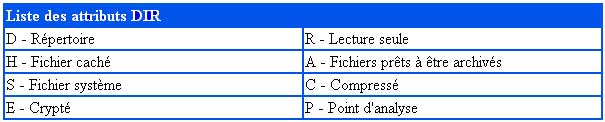
La commande dir agit uniquement dans les
répertoires système de l'installation actuelle de
Windows XP, les supports amovibles, le dossier racine de
chaque partition de disque dur, ou les sources des installations
locales.
DISABLE
disable nom_service
La commande disable désactive un service
système Windows XP ou un lecteur. où
nom_service spécifie le nom de service ou de
lecteur à désactiver. Utilisez la commande
listsvc pour afficher tous les services ou lecteurs
pouvant être désactivés. La commande
disable imprimera l'ancien type de démarrage du
service avant de l'initialiser à SERVICE_DISABLED.
Prenez note de l'ancien type pour le cas où il serait
nécessaire d'activer à nouveau le service.
Les valeurs de type de démarrage affichées par la
commande disable sont:
SERVICE_DISABLED
SERVICE_BOOT_START
SERVICE_SYSTEM_START
SERVICE_AUTO_START
SERVICE_DEMAND_START
DISKPART
diskpart /add /delete nom_périphérique
nom_lecteur nom_partition taille
Utilisez la commande diskpart pour gérer les
partitions sur vos volumes de disque dur.
où /add crée une nouvelle partition.
où /delete supprime une partition existante.
où nom_périphérique est le nom du
périphérique pour la création d'une
partition. Le nom peut être obtenu à partir du
résultat de la commande map. Par exemple :
\Device\HardDisk0
où nom_lecteur est un nom basé sur la lettre
du lecteur pour supprimer une partition existante. Exemple :
D:
où nom_partition est un nom basé sur la
partition pour la suppression d'une partition existante ;
il peut être utilisé à la place de l'argument
du nom de fichier. Exemple :
\Device\HardDisk0\Partition1
où taille est la taille de la nouvelle partition en
méga-octets.
REMARQUE : Si vous n'utilisez aucun argument, une
interface utilisateur de gestion de partitions
apparaît.
AVERTISSEMENT : Cette commande peut endommager votre table
de partition si le disque a été mis à niveau
vers une configuration de disque dynamique. Ne modifiez pas la
structure des disques dynamiques à moins que vous
n'utilisiez l'outil de Gestion de disque.
ENABLE
enable nom_service type_démarrage
Vous pouvez utiliser la commande enable pour activer un
service système Windows XP ou un lecteur.
où nom_service est le nom du service ou du pilote
à activer. Utilisez la commande listsvc pour
afficher tous les services ou pilotes admissibles à
activer. La commande enable imprimera l'ancien type de
démarrage du service avant de l'initialiser à sa
nouvelle valeur. Prenez note de l'ancien type pour le cas
où il serait nécessaire de restaurer l'ancienne
valeur.
où les valeurs de type de démarrage valides
type_démarrage sont :
SERVICE_BOOT_START
SERVICE_SYSTEM_START
SERVICE_AUTO_START
SERVICE_DEMAND_START
REMARQUE : Si vous ne spécifiez pas de nouveau type
de démarrage, la commande enable imprime l'ancien
type
EXIT
Vous pouvez utiliser la commande exit pour quitter la
console de commandes et redémarrer votre ordinateur.
EXPAND
expand source [/F:fichier] [destination] [/y]
expand source [/F:fichier] /D
où source spécifie le nom du fichier
à décompresser. Ne peut pas contenir de
caractères génériques.
où destination spécifie le répertoire
du nouveau fichier. Si la destination n'est pas
spécifiée, le dossier en cours est utilisé
par défaut.
/Y Ne pas demander de confirmation avant de remplacer un
fichier existant.
/F:fichier Si la source contient plus d'un fichier, ce
paramètre est nécessaire pour identifier les
fichiers spécifiques à décompresser. Peut
contenir des caractères génériques.
/D Ne pas décompresser ; afficher uniquement la
liste des fichiers contenus dans la source.
La destination peut être tout sous-répertoire d'un
répertoire système de l'installation actuelle de
Windows XP, la racine de tout lecteur, les sources locales de
l'installation ou le répertoire cmdcons.
La destination ne peut pas être un support amovible.
Le fichier de destination ne peut pas être en lecture
seule. Utilisez la commande ATTRIB pour désactiver
l'attribut Lecture seule.
EXPAND demande confirmation avant de remplacer un fichier
existant sauf si vous utilisez /Y
FIXBOOT
fixboot nom_lecteur :
Écrit un nouveau code de secteur de démarrage de
Windows dans la partition de démarrage. Ceci résout
le problème à l'endroit où le secteur de
démarrage de Windows XP est endommagé. Le processus
de réparation d'urgence résout également le
secteur de démarrage.
où nom_lecteur : indique le lecteur sur lequel le
secteur de démarrage sera écrit, remplaçant
le choix par défaut de la partition de démarrage
système.
FIXMBR
fixmbr nom_périphérique
Répare le secteur de démarrage principal de la
partition système. Cette méthode s'applique
lorsqu'un virus a endommagé le secteur de démarrage
principal et que Windows ne peut démarrer.
AVERTISSEMENT : Cette commande peut endommager vos tables
de partition s'il existe un virus ou un problème
matériel. Cette commande peut conduire à des
partitions inaccessibles. Microsoft recommande donc
l'exécution d'un logiciel antivirus avant d'utiliser cette
commande.
où nom_périphérique est un nom
facultatif qui indique le périphérique
nécessitant un nouveau secteur de démarrage
principal. Ce nom peut être obtenu à partir de la
sortie de la commande map . Si rien n'est entré,
alors le périphérique de démarrage du
secteur de démarrage principal est renseigné. Par
exemple :
fixmbr \device\harddisk2
Si FIXMBR détecte une signature de table de
partition non valide ou non standard, il demandera la permission
avant de remplacer le secteur de démarrage
principal.
FORMAT
format lecteur : /Q /FS :système_fichiers
Formate le lecteur spécifié en système de
fichiers spécifié
où lecteur est la lettre de lecteur de la partition
à formater.
où /Q effectue un formatage rapide.
où /FS :système_fichiers indique le type de
système de fichiers (FAT, FAT32 ou
NTFS). Si aucun n'est spécifié, le format de
système de fichiers existant est utilisé, si
disponible.
LISTSVC
La commande listsvc affiche tous les services, pilotes et
types de démarrage disponible pour l'installation actuelle
de Windows XP. Ceci peut être utile lors de l'utilisation
des commandes disable et enable.
REMARQUE : Celles-ci sont extraites de la ruche
%SystemRoot%\System32\Config\SYSTEM. Si la ruche SYSTEM
est endommagée ou manquante, des résultats
imprévisibles peuvent se produire.
LOGON
Logon
La commande logon affiche les installations de Windows et
de Windows NT détectées, et demande le mot de passe
de l'administrateur local pour la copie de Windows à
laquelle vous souhaitez vous connecter. Si plus de trois
tentatives de connexion échouent, la console
s'arrête et l'ordinateur redémarre.
MAP
map arc
La commande map affiche les lettres de lecteur, les types
de système de fichiers, les tailles de partition et les
mappages aux périphériques physiques.
où le paramètre arc indique à la
commande map qu'elle doit utiliser les chemins ARC au lieu
des chemins périphériques Windows.
MD et MKDIR
La commande md ou mkdir crée des dossiers.
Les caractères génériques ne sont pas pris
en charge.
La commande mkdir agit uniquement dans les dossiers
système de l'installation actuelle de Windows, les
supports amovibles, le dossier racine de chaque partition de
disque dur ou les sources des installations locales.
MORE
more nom_fichier
La commande MORE affiche un fichier texte à
l'écran.
RD et RMDIR
Les commandes rd et rmdir suppriment un
dossier.
Ces commandes agissent uniquement dans les dossiers
système de l'installation actuelle de Windows XP, les
supports amovibles, le dossier racine de chaque partition de
disque dur ou les sources des installations locales.
REN et RENAME
Les commandes ren et rename peuvent renommer un
fichier.
Notez que vous ne pouvez pas spécifier un nouveau lecteur
ou un nouveau chemin pour votre fichier de destination. Ces
commandes agissent uniquement dans les dossiers système de
l'installation actuelle de Windows XP, les supports amovibles, le
dossier racine de chaque partition de disque dur ou les sources
des installations locales.
SET
La commande set vous permet d'afficher ou de modifier quatre
options d'environnement.
AllowWildCards = FALSE AllowAllPaths = FALSE
AllowRemovableMedia = FALSE
NoCopyPrompt = FALSE
SYSTEMROOT
La commande systemroot définit le dossier en cours
en tant que dossier %SystemRoot% de l'installation
actuelle de Windows XP.
TYPE
type nom_fichier
La commande type affiche un fichier texte.
Commandes additionnelles disponibles dans Windows XP
BOOTCFG
Utilisez cette commande pour la configuration de démarrage
et la récupération.
Cette commande possède les options suivantes :
bootcfg /add
bootcfg /rebuild
bootcfg /scan
bootcfg /list
bootcfg /disableredirect
bootcfg /redirect [portbaudrate] | [useBiosSettings]
Exemple :
bootcfg /redirect com1 115200
bootcfg /redirect useBiosSettings
Options :
/add : Ajoute une installation de Windows à la
liste du menu de démarrage.
/rebuild : Parcourt toutes les installations de Windows et
permet à l'utilisateur de choisir celle à
ajouter.
/scan : Recherche les installations de Windows sur tous
les disques et affiche les résultats.
/default : Définit l'entrée de
démarrage par défaut.
/list : Liste les entrées déjà
présentes dans la liste du menu de démarrage.
/disableredirect : Désactive la redirection dans le
chargeur de démarrage.
/redirect : Active la redirection dans le chargeur de
démarrage avec la configuration
spécifiée.
NET
Utilisez la commande net use pour mapper un point de
partage de réseau sur une lettre de lecteur.
net use [\\ nom_serveur \ nom_partage /USER: nom_domaine
\
nom_utilisateur [ mot_de_passe ] | lettre_lecteur :
/d]
avec
nom_serveur : Le serveur auquel vous voulez vous
connecter.
nom_partage : Le point de partage auquel vous voulez vous
connecter.
nom_domaine : Le domaine à utiliser pour la
validation des autorisations pour le nom d'utilisateur.
nom_utilisateur : Le nom d'utilisateur dans le domaine
à utiliser pour la connexion à \\ nom_serveur \
nom_partage .
mot_de_passe : Vous pouvez, en option, saisir le mot de
passe dans la ligne de commande.
lettre_lecteur : La lettre de lecteur que net use a
attribuée à une connexion serveur.
/d : Indique que cette connexion doit être
déconnectée.
REMARQUE : net use vous demande votre mot de passe s'il
n'est pas dans la ligne de commande et attribue automatiquement
une lettre de lecteur à la connexion si la connexion est
réalisée avec succès.
BATCH
batch fichier_entrée [ fichier_sortie ]
Utilisez cette commande, où fichier_entrée
désigne le fichier texte contenant la liste de commandes
à exécuter et fichier_sortie le fichier
contenant les résultats des commandes
spécifiées, pour exécuter les commandes
spécifiées dans un fichier texte.
REMARQUE : Si fichier_sortie n'est pas
spécifié, les résultats sont affichés
à l'écran. Mots supplémentaires de
recherche: win2000hotperf kbfaqw2ksetup


30-01-2008